在线抠图:用 AI 一键去除图片背景
Make Image Transparent 的 AI 图片去背景是一款在线抠图工具,适合处理商品图、人像、Logo、照片和设计素材。上传一张图片后,AI 会识别需要保留的前景,去除现有背景,并将原始主体放在透明背景上,方便继续排版和复用。它不会像“图片重制”那样重新生成主体,因此当商品外观、人脸、文字或原始作品需要保持不变时,在线抠图是更合适的选择。
AI 在线抠图会改变什么,又会保留什么?
图片去背景的核心是分离前景:保留真正需要的主体,让周围区域变透明。直接抠图和生成式重制都能得到透明背景,但结果并不是同一种图片。
前景仍来自原始图片
工具直接处理你上传的图片,保留其中可见的人物、商品、物体、Logo 或一组主体,不需要提示词,也不会重新设计内容。当身份特征、商品细节、文字或原图外观比创意变化更重要时,应优先使用这个流程。
原有背景变成透明区域
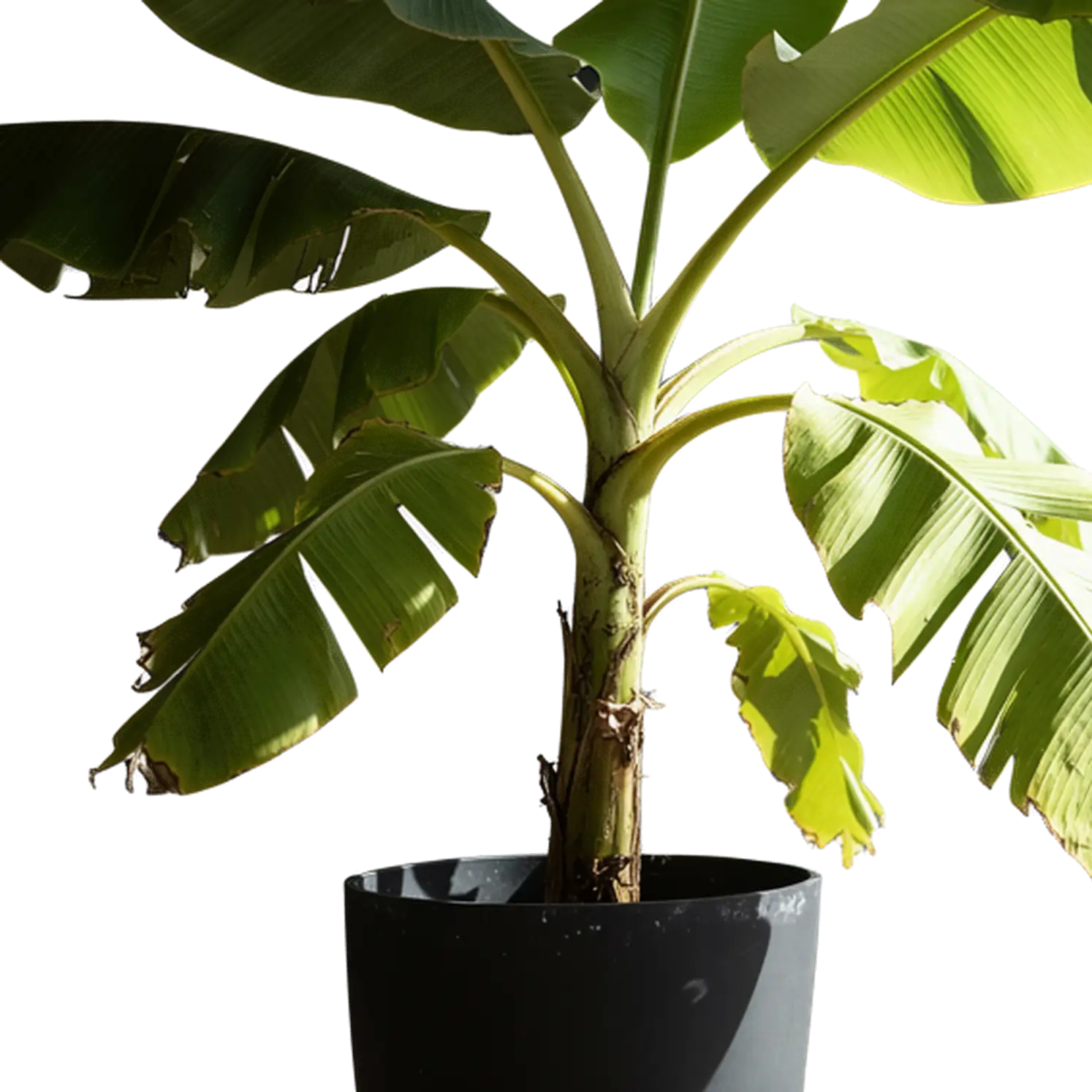
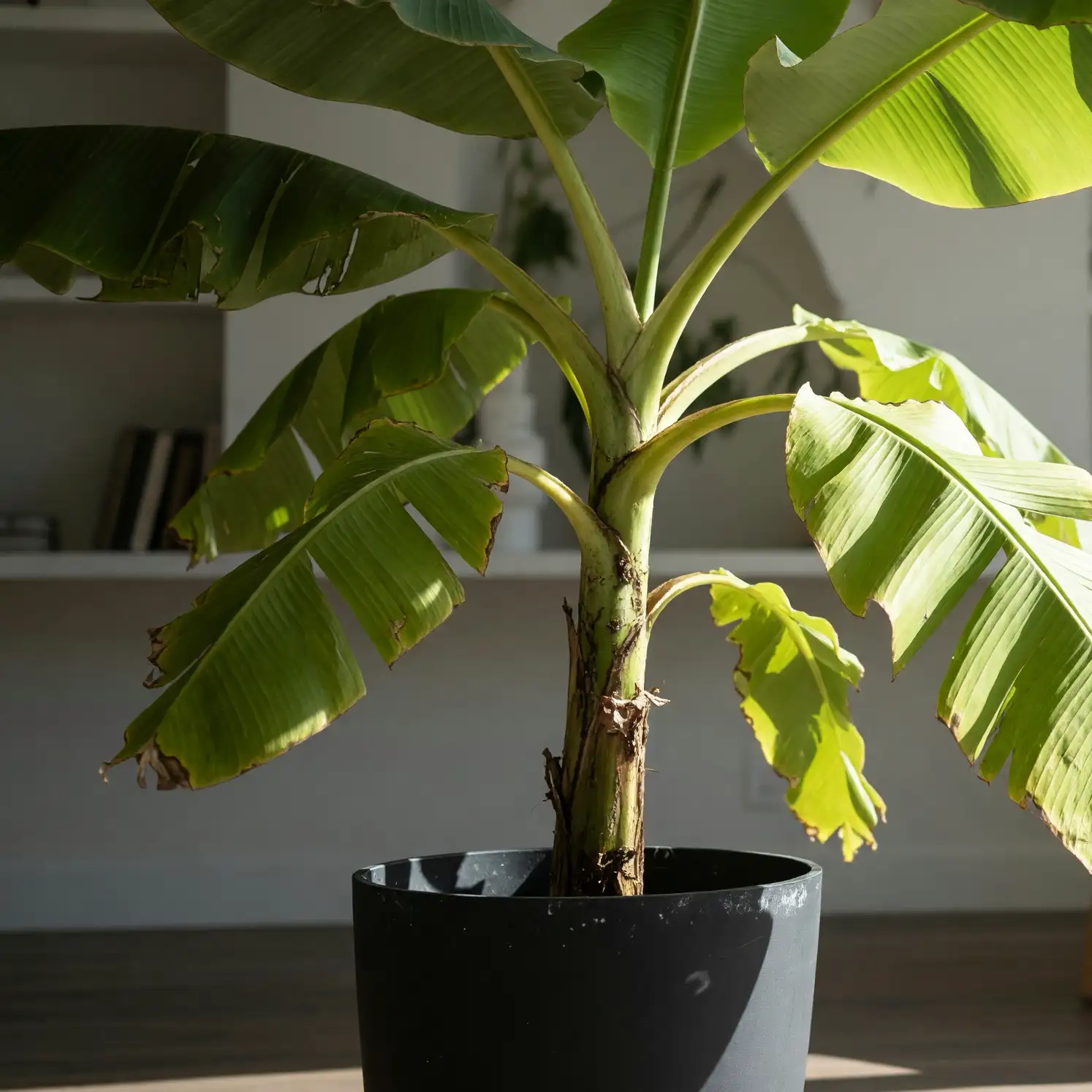
主体之外的像素会变透明,而不是换成白色方块或重新生成一个场景。结果预览中的棋盘格用于显示透明区域;下载透明 PNG 后,可以把主体放到新颜色、照片、演示文稿、电商版式或其他设计画布上。
结果是原图抠图,不是新的演绎
AI 抠图会判断前景边界,包括部分半透明边缘,并调整主体周围的透明度,但不会把主体重建成新的美术作品。如果你希望 AI 重新创作图片,或从文字直接生成透明素材,请改用 AI 透明图片生成器。
如何在线去除图片背景
使用上方工具即可完成一个明确任务:上传现有图片、去除背景,再下载被完整分离的前景。
上传一张原始图片
选择一张不超过 10MB 的 PNG、JPG 或 WEBP 图片。尽量使用清晰版本,并确保要保留的主体完整出现在画面中。相比裁切过紧或严重压缩的图片,完整轮廓能为在线抠图提供更多边缘信息。
一键去除现有背景
图片准备好后点击“去除背景”。AI 会分析画面,将主要前景与周围环境分开,并在主体四周创建透明区域。整个过程不需要写提示词,也不用手工描边或指定生成风格。
检查抠图结果并下载
对比处理前后效果,在透明棋盘格上检查重要边缘,确认主体完整后下载。已经完成的抠图也会显示在本页的历史记录中,方便在同一工作流程里返回查看近期结果。
选择边界清楚的原图,让 AI 更好识别主体
当原图中的前景容易理解时,图片去背景的效果也更容易判断。照片不必达到影棚级别,但下面这些准备能帮助 AI 更明确地区分保留区域和透明区域。
让需要保留的前景完整入镜
为发丝、手脚、商品边角、把手、线缆、树叶和配饰留出空间。原图中已经超出画面的细节,抠图工具无法还原。适当留白也方便之后把透明主体放进新的版式。
让主体与背景有明显区分
主体与背景在颜色、明暗、纹理或景深上存在差异时,边界通常更容易识别。白色商品放在白色桌面、深色衣服靠近深色墙面,或透明物体处于复杂图案前,都需要重点检查,因为前景和背景的视觉线索容易重叠。
精细边缘要使用清晰原图
发丝、毛发、蕾丝、珠宝、细框、小字和狭窄零件都依赖可见的边缘信息。尽量上传最高质量的原始版本,而不是缩略图或反复压缩的副本;原图细节越完整,透明边缘就越有可靠基础。
让多个主体形成明确组合
如果多个人或多个物体需要一起保留,应让它们在画面中构成清楚的前景组合。主体之间的大面积空隙、与背景物体重叠,或主角附近的无关物品,都可能让抠图范围不够明确。与目标素材无关的干扰可在上传前先裁掉。
下载前值得重点检查的复杂边缘
柔软、半透明或模糊的边界同时包含更多前景与背景信息。针对性检查,可以确认透明抠图是否适合最终使用场景。
发丝与毛发
细小发丝形成的是柔和边界,而不是一条硬轮廓。如果这些细节很重要,建议分别放到浅色和深色背景上检查。原图对焦清楚、主体与背景反差明显时,发丝边缘通常更容易辨认。
玻璃、烟雾、薄纱与半透明材质
透明物体中既有前景细节,也能看到后方背景,AI 需要估算这些混合区域。不要只看外轮廓,还要检查内部的半透明部分,并以它放进最终版式后的实际效果来判断是否合适。
阴影与倒影
投影或倒影可能属于商品展示的一部分,也可能只是旧环境的痕迹。上传前先确定可复用素材是否需要保留它们,再检查抠图结果是否符合预期。背景越简单,AI 面对的歧义通常越少。
运动模糊与压缩痕迹
模糊边缘和块状压缩会掩盖主体与环境之间的真实过渡。条件允许时,换用更清晰的画面或原始文件。不要先把低清预览图放大再抠图,因为放大无法找回已经丢失的边缘细节。
该用 AI 图片去背景,还是透明图片生成器?
两款工具都能得到透明背景图片,但解决的是不同起点。关键在于哪些内容必须保持不变。
| 判断项 | AI 图片去背景 | AI 透明图片生成器 |
|---|---|---|
| 从什么开始 | 一张已有照片、Logo、商品图、人像或设计图 | 一段文字创意,或可用于指导新版本的现有图片 |
| 工具如何处理 | 分离已有前景,并让周围背景变成透明区域 | 从文字创建新透明图片,或根据上传的参考图进行生成式重制 |
| 原图保真重点 | 优先保留来源图片中已经存在、可识别的主体 | 优先生成新结果,因此文字、纹理与细小细节可能变化 |
| 更适合 | 商品标签、签名、Logo、人像、文档及原图本身就是目标素材的照片 | 尚不存在的新物体、角色、贴纸、特效、插画或替代版本 |
判断方法很简单:上传图片本身已经是想要的素材,就只去除背景;现有图片只是新透明素材的参考,就选择图片重制;没有原图,则从文字开始创建。
透明背景图片适合哪些场景
当现有前景已经包含需要带入新排版的身份、细节或信息时,直接在线抠图最有价值。
商品目录与电商版式
去掉商品照片的原始环境,让同一商品可以放到列表卡片、对比图、节日活动和统一目录中。包装、标签、材质和比例代表真实商品时,保持产品可识别尤其重要。
人像与头像素材
把人物从原场景中分离,用于团队页面、嘉宾卡片、头像、缩略图或演示文稿。透明人像可以适配不同品牌颜色与版式,无需重复带入原来的房间、墙面或户外背景。
Logo、签名与文档元素
去除标志周围的纸张、扫描底色或纯色背景,再叠加到其他文档与设计中。建议使用清晰、对比明显的原图,并认真检查小字。原始标记必须保持可识别时,直接图片去背景比生成式重制更合适。
图片合成与图片转 3D 准备
透明主体更容易放进新的设计,也能为需要独立物体的后续流程提供更干净的来源图。可将抠图用于演示场景、营销合成图和缩略图;主体适合图片转 3D 时,也可作为 AI 3D 模型生成器的输入。
复用前检查透明抠图结果
用短时间做一次视觉检查,确认抠出的主体在最终背景和实际展示尺寸下都能正常使用。
分别测试浅色和深色背景
预览中的棋盘格表示空白像素,并不是下载图片的一部分。把抠图分别放到浅色和深色背景上,更容易发现只在单一预览底色下不明显的白边、黑边、缺失细节和半透明边缘。
检查决定主体身份的细节
放大查看面部、商品标签、珠宝、手部、发丝、Logo 和细小部件,再以最终展示尺寸查看一次。高倍放大时明显的边缘问题,在小卡片中可能看不出来;但缺失的商品边角在任何尺寸下都可能影响识别。
使用 PNG 保留透明背景
将结果转换为 JPG 会丢失 Alpha 透明通道,空白区域通常会被填成纯色。有些看图软件会把透明像素显示在白色底层上,所以预览看起来是白底,并不一定代表透明背景消失。可先把 PNG 放到彩色图层上验证。
在线抠图与图片去背景常见问题
了解免费试用、支持格式、原图主体保留、透明输出、复杂边缘以及两款透明工具的选择。
继续完成你的图片工作流
直接使用保留原图的抠图,创建新的透明版本,生成完整场景,或把主体清晰的图片用于图片转 3D。
去掉背景,保留真正重要的主体
在本页顶部上传图片,让 AI 分离前景,再下载可直接用于下一版式的透明 PNG。现在即可免费试用在线抠图工具。
免费试用 AI 图片去背景